

Как работать с кассой: инструкция для новичков
Итак, вы купили кассу. Заключили договор с ОФД, зарегистрировали кассу в налоговой, подключили эквайринг, загрузили каталог в личном кабинете. Осталось научить кассиров с ней работать: как пробивать товары, оформлять скидки и так далее. Мы сделали инструкцию, которая поможет с этим разобраться. И, конечно, описали несколько фишек — не самых известных, но сильно упрощающих жизнь.
Разбирать будем в формате «Проблема — Решение» и на примере небольшого магазина одежды, для наглядности.
Сперва разберемся с простыми операциями
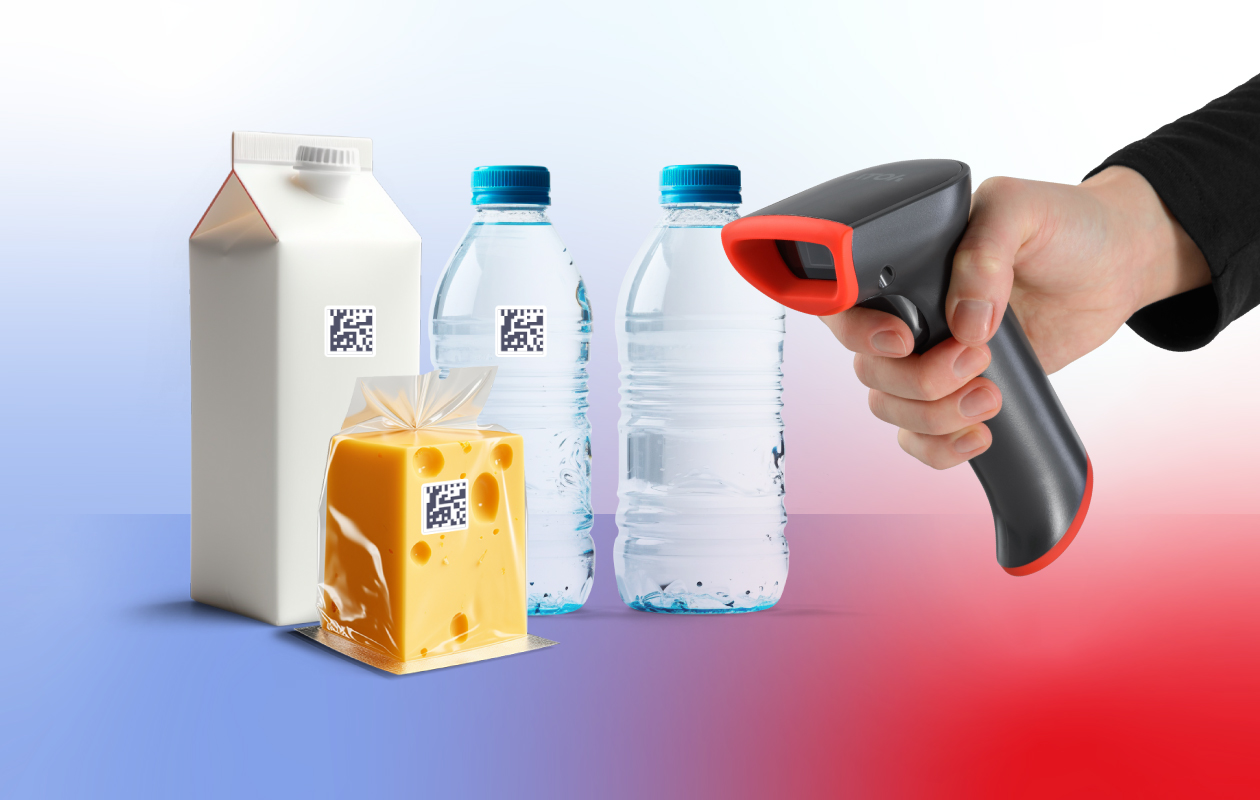
Покупателей Василий пришел на кассу, чтобы пробить выбранный свитер. Вы берете вещь, сканируете штрихкод, и товар добавляется в заказ.
Если брюки есть, а штрихкода нет (например, у вас магазин, для которого вы шьете одежду сами), заходим в каталог, выбираем нужный свитер и добавляем их в кассу. При большом каталоге можно найти нужный товар через поиск или через отображение списком («Настройки — Правила торговли»).
Если пары нужно две, нажимаем на добавленный свитер в заказе и меняем число, нажимая на плюс или минус.
Если брюки оказались не нужны вовсе, нажимаем на корзину.
Чтобы не допустить продажи товаров в минус, включаем опцию «Контроль продажи в минус». Так, попытке пробить товар, который закончился в программе, вы получите уведомление — это поможет вести товароучет и избежать ошибок, когда товар добавили в каталог, но еще не привезли на склад.
Дальше будем говорить о конкретных кейсах работы с покупателями
Отложенные заказы
Допустим, все тот же Василий нашел идеальный свитер и хочет отложить, чтобы никто его не купил, пока он выбирает другую одежду или просто ушел по своим делам. Сделать это можно прямо на кассе в пару кликов:
- нажимаем на три точки справа от кнопки оплаты;
- выбираем «Отложить чек».
Теперь товар забронирован, и к нему можно будет перейти сразу, как на кассу вернется Василий. Для этого:
- нажимаем на чек в правом верхнем углу экрана;
- выбираем заказ и жмем «К оплате».
Если Василий не вернулся (а брюки продать надо), то можно отменить покупку:
- переходим в отложенный заказ;
- нажимаем на три точки справа от кнопки оплаты;
- выбираем «Отменить чек»;
- выбираем причину отмены.
Списание товара
Допустим, вечером, перед закрытием магазина вы обнаружили порванный свитер. Продать их вряд ли получится — нужно списывать.
- нажимаем на три точки справа от кнопки оплаты;
- выбираем «Списать чек»;
- выбираем причину списания.
Информация обо всех списанных заказах появится в личном кабинете.
Продажа товара без фиксированной цены
Допустим, вы делаете одежду еще и на заказ и устанавливаете цену постфактум, в отличие от сложности работы, количества материалов и прочего. Тогда ее можно продавать как товар со свободной ценой — когда Василий приходит забрать свой свитер:
- нажмите на меню свободной цены: значок калькулятора рядом с поиском;
- вбейте цену товара;
- нажмите на появившийся товар в поле заказа и вбейте название «Свитер» (с названием «Товар», которое будет стоять по умолчанию, их продавать нельзя — это будет нарушением закона )
- нажмите «В чек» и переходите к оплате.
Другой вариант — добавить в каталог новый товар «Свитер» с нулевой ценой и при продаже каждый раз указывать их стоимость.
Выбрать признак можно также в окне заказа. Та же схема работает, если каталог товаров не заполнен.
Добавление акции или скидки
Осталось разобраться со скидками, акциями и прочими системами лояльности, которые привлекут новых клиентов (или вернут старых). Для удобства мы сделали три типа скидок:
- Ручные. Задаются на кассе. Нажимаем на значок «Скидка» в правом верхнем углу, выбираем «Ручная» и задаем размер скидки в процентах от суммы заказа.
- По акции. Добавляются в личном кабинете, в разделе «Акции». Нажимаем на значок «Скидка», выбираем раздел «Акции» и пункт из списка. Если действует несколько скидок, то в зависимости от настроек в личном кабинете либо они суммируются, либо останется самая выгодная для клиента.
- Персональные. Работают, если клиент с персональным предложением занесен в базу. Нажимаем на значок «Клиент» и выбираем человека из списка.
Ручная скидка на весь чек доступна с любой активной подпиской SIGMA. Остальные — в приложении «Торговля» на тарифе «Развитие» и в приложениях «Еда» и «Услуги» на тарифе «Бизнес».
Для того чтобы удалить скидку:
- нажимаем на значок «Скидка»;
- убираем галочки и жмем «Применить».